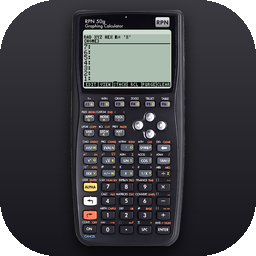
 RPN 50g
Assistance
Premiers pas
- Ouvrez l'app et choisissez une version du firmware (2.15 est celle recommandée). Elle est téléchargée depuis hpcalc.org et conservée sur l'appareil.
- La calculatrice démarre et demande Try To Recover Memory? — appuyez sur F6 (NO), puis encore F6 (OK) sur Memory Clear. C'est ce que fait une vraie HP 50g après une réinitialisation de la mémoire.
- La calculatrice démarre en mode algébrique. Pour le RPN : MODE, choisir RPN dans le champ Operating Mode, OK.
Manuels
La documentation de HP pour la calculatrice, hébergée par literature.hpcalc.org (PDF). L'app peut les télécharger pour vous (menu → Manuals…) et les affiche à côté de la calculatrice, en retenant la page où vous étiez ; les liens ci-dessous ouvrent les mêmes fichiers dans votre navigateur :
Quatre documents, dans l'ordre de lecture — ils se recoupent volontairement, chacun allant plus loin que le précédent :
- Quick Start Guide — 60 pages, 1 Mo, anglais. Commencez ici : le clavier, la pile, RPN ou saisie algébrique, premiers calculs, premier tracé.
- User's Manual — 180 pages, 5 Mo, anglais. L'essentiel de chaque fonction ; c'est le livre imprimé livré avec la machine.
- Guide de l'utilisateur — 900 pages, 10 Mo, en français (édition anglaise). La référence complète, chapitre par chapitre (modes, algèbre, CAS, analyse, matrices, graphiques, statistiques, unités, programmation…) avec des exemples résolus. Tout ce que le User's Manual résume, en entier.
- Advanced User's Reference Manual — 700 pages, 4,5 Mo, anglais. Pour les programmeurs et utilisateurs avancés : chaque commande par ordre alphabétique avec son diagramme de pile, la programmation RPL, les flags système, les messages d'erreur, l'Equation Library.
RPN 48 (HP 48GX / HP 48SX)
La même adresse d'assistance vaut pour RPN 48. Pour commencer : ouvrez l'app, choisissez un modèle — HP 48GX, ROM revision R, sauf si vous voulez la 48SX — et confirmez le téléchargement (environ 320 Ko, depuis hpcalc.org, où HP a autorisé la publication des ROM de la HP 48 en 2000). La calculatrice démarre et demande Try To Recover Memory? : appuyez sur F (la sixième touche de menu, NO). La HP 48 démarre en RPN ; le badge RPN en haut à gauche (un clic droit ou F10 sur Windows) ouvre le menu (ROM, manuels, reset, à propos). Chaque ROM garde sa propre mémoire.
Manuels de la HP 48
La documentation de HP pour la série 48G, hébergée par literature.hpcalc.org (PDF) ; l'app les télécharge pour vous (menu → Manuals…) et les affiche à côté de la calculatrice :
- HP 48G Series Quick Start Guide — 70 pages, 4,5 Mo (aussi en espagnol). Commencez ici : le clavier, la pile, premiers calculs et tracés.
- HP 48G Series User's Guide — 600 pages, 29 Mo (espagnol, portugais). La référence complète, chapitre par chapitre, avec exemples ; l'essentiel vaut aussi pour la 48SX.
- HP 48G Series Advanced User's Reference — 600 pages, 76 Mo, numérisation communautaire. Pour les programmeurs : chaque commande avec son diagramme de pile, la programmation RPL, les flags, les messages d'erreur.
- Pour la 48SX en particulier : le HP 48 Owner's Manual (grande numérisation, 109 Mo) et sa édition française (210 Mo).
RPN 49G (HP 49G)
La même adresse d'assistance couvre RPN 49G. Pour commencer : ouvrez l'app et confirmez le téléchargement du paquet ROM de HP (ROM 2.10, environ 2,4 Mo, depuis hpcalc.org) ; il est vérifié par son empreinte connue et conservé sur l'appareil. La calculatrice démarre et demande Try To Recover Memory? : appuyez sur F6 (NO), puis encore sur F6 (OK) à Memory Clear. La HP 49G démarre en mode algébrique ; pour le RPN, appuyez sur MODE, choisissez RPN dans le champ Operating Mode, puis OK. Le badge RPN du boîtier ouvre le menu : Choose ROM…, Manuals…, Flat Display, Reset calculator, About…. La mémoire de la calculatrice, flash et port 2 compris, est conservée quand l'app est fermée.
Les manuels de HP pour la 49G, que l'app télécharge pour vous : le Pocket Guide, le manuel d'utilisation (aussi en espagnol, portugais et allemand) et l'Advanced User's Guide.
RPN 12C (HP 12C)
La même adresse d'assistance vaut pour RPN 12C. Rien à télécharger : la calculatrice a été écrite à partir de son manuel, ne contient aucun logiciel HP et n'a besoin d'aucune ROM ; elle est prête dès le premier lancement. Le badge RPN en haut à droite ouvre le menu ; Back Plate retourne la calculatrice, vers l'aide-mémoire des séquences de touches, et une touche sur le dos la remet à l'endroit.
- Mémoire : comme sur la calculatrice, tout est conservé à la fermeture de l'app (mémoire permanente). ON avec − maintenue l'efface (« Pr Error ») ; ON avec . maintenue bascule entre le point et la virgule décimale. Les deux sont aussi dans le menu (Clear Continuous Memory…, Decimal Comma).
- Clavier : chiffres, + − × ÷, le point ou la virgule, Retour = ENTER, Effacement arrière = CLx, Échap = ON, F et G = les touches de préfixe, S = STO, R = RCL, N = n, I = i, P = PV, M = PMT, V = FV, C = CHS, E = EEX, Y = yˣ, % = %, X = x≷y, D = R↓.
- Copier et coller : Paste Numbers (⌘V sur Mac) saisit les nombres du presse-papiers, ENTER entre deux ; Copy Number (⌘C) prend X avec tous ses chiffres.
RPN 15C (HP 15C)
La même adresse d'assistance vaut pour RPN 15C. Comme pour RPN 12C, rien à télécharger : la calculatrice a été écrite à partir de son manuel, ne contient aucun logiciel HP et n'a besoin d'aucune ROM. Le badge RPN en haut à droite ouvre le menu ; Back Plate retourne la calculatrice, vers son aide-mémoire (les messages d'erreur, les numéros de MATRIX et de TEST, les registres statistiques), et une touche sur le dos la remet à l'endroit.
- Mémoire : comme sur la calculatrice, tout est conservé à la fermeture de l'app (mémoire permanente). ON avec − maintenue l'efface (« Pr Error ») ; ON avec . maintenue bascule entre le point et la virgule décimale. Les deux sont aussi dans le menu (Clear Continuous Memory…, Decimal Comma).
- Clavier : chiffres, + − × ÷, le point ou la virgule, Retour = ENTER, Effacement arrière = ←, Échap = ON, F et G = les touches de préfixe, S = STO, R = RCL, C = CHS, E = EEX, Q = √x, Y = yˣ, I = 1/x, X = x≷y, D = R↓.
- Copier et coller : Paste Numbers (⌘V sur Mac) saisit les nombres du presse-papiers, ENTER entre deux ; Copy Number (⌘C) prend la partie réelle de X avec tous ses chiffres.
RPN 17bII+ (HP 17bII+)
La même adresse d'assistance couvre RPN 17bII+. Rien à télécharger pour commencer : la calculatrice a été écrite à partir de son guide de l'utilisateur, ne contient aucun logiciel HP et n'a besoin d'aucune ROM, elle est donc prête dès le premier lancement. Le badge RPN du boîtier ouvre le menu : Manuals…, Flat Display, Erase Memory…, About….
- Saisie : ALG ou RPN : le menu MODES, comme sur la calculatrice.
- Mémoire : comme sur la calculatrice, tout est conservé quand l'app est fermée (mémoire permanente) ; Erase Memory… dans le menu l'efface.
- Manuels : le Quick Start Guide et le guide de l'utilisateur (anglais, français, allemand, espagnol, italien, portugais) de HP, téléchargés à la demande depuis literature.hpcalc.org et lus à côté de la calculatrice (menu → Manuals…).
RPN 32sII (HP 32SII)
La même adresse d'assistance couvre RPN 32sII. Rien à télécharger pour commencer : la calculatrice a été écrite à partir de son manuel, ne contient aucun logiciel HP et n'a besoin d'aucune ROM, elle est donc prête dès le premier lancement. Le badge RPN du boîtier ouvre le menu : Manuals…, Flat Display, Erase Memory…, About….
- Mémoire : comme sur la calculatrice, tout est conservé quand l'app est fermée (mémoire permanente) ; Erase Memory… dans le menu l'efface.
- Manuels : le manuel (anglais, espagnol, portugais ; scans allemand et néerlandais) de HP, téléchargés à la demande depuis literature.hpcalc.org et lus à côté de la calculatrice (menu → Manuals…).
RPN 35s (HP 35s)
La même adresse d'assistance couvre RPN 35s. Rien à télécharger pour commencer : la calculatrice a été écrite à partir de son guide de l'utilisateur, ne contient aucun logiciel HP et n'a besoin d'aucune ROM, elle est donc prête dès le premier lancement. Le badge RPN du boîtier ouvre le menu : Face (mate ou lumineuse), Manuals…, Flat Display, Erase Memory…, About….
- Saisie : RPN ou ALG : MODE, comme sur la calculatrice.
- Mémoire : comme sur la calculatrice, tout est conservé quand l'app est fermée (mémoire permanente) ; Erase Memory… dans le menu l'efface.
- Manuels : le Quick Start Guide et le guide de l'utilisateur (anglais, français, allemand, espagnol, italien, portugais) de HP, téléchargés à la demande depuis literature.hpcalc.org et lus à côté de la calculatrice (menu → Manuals…).
Le menu
Touchez (ou cliquez) le badge RPN en haut à droite de la calculatrice : coller du texte, choisir une autre version du firmware, réinitialiser la calculatrice, À propos. Sur Mac les mêmes commandes sont dans la barre de menus, avec des raccourcis clavier. Sur Windows, un clic droit sur la calculatrice (ou F10) ouvre le même menu ; les manuels sont sous Read the Manual (Ctrl+H).
Carte SD et fichiers
- iPhone / iPad : dans l'app Fichiers, ouvrez Sur mon iPhone ▸ RPN 50g ▸ SD Card. Le dossier et la carte se suivent, automatiquement et dans les deux sens : un fichier déposé là apparaît sur la carte (port 3) en quelques secondes, les fichiers écrits par la calculatrice y apparaissent, et un fichier supprimé d'un côté disparaît de l'autre.
- Mac : Fichier ▸ Mount SD Folder… expose n'importe quel dossier comme carte, synchronisé avec elle dans les deux sens comme sur iPhone ; Mount ROM Package as SD monte les bibliothèques du firmware (Equation Library) pour les installer avec le Filer, exactement comme sur la vraie machine.
- Windows : Mount SD Folder… (Ctrl+M) dans le menu expose n'importe quel dossier comme carte ; Mount ROM Package as SD (Ctrl+L) monte les bibliothèques du firmware, Unmount (Ctrl+U) libère le dossier.
- La carte est un volume FAT16 de 64 Mo. La calculatrice affiche des noms 8.3 : un fichier nommé « Prog copy.hp » apparaît comme PROGCOPY.HP sur la calculatrice et garde son nom complet dans le dossier.
Clavier
Avec un clavier physique : lettres, chiffres et opérateurs sont tapés sur la calculatrice ; Retour = ENTER, Effacer, flèches, Échap = ON/CANCEL, F1–F6 = les touches de menu, Tab = ALPHA, Contrôle = shift gauche, Option = shift droit. Sur Windows : F7 = shift gauche, F8 = shift droit, F9 = ALPHA, Échap = ON, F12 = reset, Ctrl+V colle du texte, Ctrl+C copie l'écran en image, Ctrl+plus/moins/0 zoome.
Windows
RPN 50g et RPN 48 pour Windows viennent du Microsoft Store (RPN 48), pour Windows 10 version 2004 et plus et Windows 11, natifs sur PC x64 et Arm64. La calculatrice est une fenêtre sans cadre : déplacez-la où vous voulez, réduisez-la ou fermez-la avec les – et × en haut à droite du boîtier, zoomez avec Ctrl+plus/moins. Le firmware, la mémoire de la calculatrice, les manuels et les réglages sont dans le dossier de données de l'app (%LOCALAPPDATA%\RPN50g ou %LOCALAPPDATA%\RPN48, redirigé dans l'espace du paquet) ; désinstaller l'app les supprime. Les états sauvegardés ne s'échangent pas entre les versions x64 et Arm64.
Questions fréquentes
Ma mémoire est-elle conservée quand je ferme l'app ? Oui. L'état complet de la machine est sauvegardé quand l'app passe en arrière-plan et restauré au lancement suivant, par version de firmware.
Pourquoi un téléchargement au premier lancement ? Le firmware appartient à HP ; l'app ne le contient pas. Elle récupère le paquet de mise à jour de HP sur hpcalc.org, comme vous le feriez avec un navigateur, et en extrait l'image. Rien d'autre n'est jamais téléchargé.
Puis-je utiliser ma propre image de firmware ? Les trois versions de hpcalc.org sont celles que l'app connaît. S'il vous en faut une autre, écrivez à l'assistance.
La calculatrice semble bloquée. Comme sur la vraie machine, ON+F3 est un redémarrage à chaud et Reset calculator dans le menu équivaut au trou de reset sous la calculatrice. Ni l'un ni l'autre ne perd le firmware installé.
Le son ? Le buzzer est émulé (BEEP, clic des touches, bips d'erreur). Sur iPhone il suit le bouton silence ; le flag −56 de la calculatrice désactive le clic des touches, comme sur la vraie.
Marques
HP, HP 49g+, HP 50g, HP 12C et HP 15C sont des marques de HP Inc. ; RPN 50g, RPN 12C et RPN 15C sont des projets indépendants, sans lien avec HP.